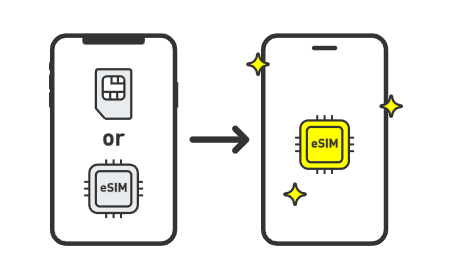
物理SIMからeSIMへのクイック転送(eSIMクイック転送)は、主にiPhone間で機種変更する際に、SIMカードの情報を新しい端末へ簡単に移行できる機能です。
今回はこの機能についてご説明します。
現在、このeSIMクイック転送に対応している主要なキャリアは以下の通りです
物理SIMからeSIMへのクイック転送(iPhoneの「eSIMクイック転送」機能)は、主に以下のキャリアやその関連ブランドで提供されています。
- NTTドコモ
- ahamo
- au(KDDI)
- UQ mobile
- povo2.0
- ソフトバンク
- ワイモバイル
- LINEMO
- 楽天モバイル
【ポイント】Androidの対応について
Android端末でもeSIMの転送機能(「Android eSIM転送」など)を提供するキャリアはありますが、対応機種が限定されていたり、物理SIMからeSIMへの変換を直接クイック転送でできるかどうかはキャリアや端末によって異なります。多くの場合は、一度キャリアのオンライン手続き(Myページなど)を経由してeSIMを再発行する手順となります。
eSIMクイック転送のやり方(iPhone)
「eSIMクイック転送」は、新しいiPhoneの初期設定時や、設定アプリから比較的簡単に手続きが完了するのが特徴です。
事前準備
- Wi-Fi接続:新旧両方のiPhoneをWi-Fiに接続しておきます。
- OSのアップデート:新旧両方のiPhoneのOSが最新版(iOS 16以降など、キャリアの指定するバージョン)であることを確認します。
- Bluetooth:新旧両方のiPhoneのBluetoothをONにしておきます。
- Apple ID:新旧両方のiPhoneで同じApple IDでiCloudにサインインしておきます。
- 手数料:多くの場合、オンラインでのeSIMへの切り替えや再発行に手数料はかかりません。(ただし、キャリアの規定を確認してください。)
📱転送手順(クイックスタート時)
新しいiPhoneの電源を入れ、初期設定(クイックスタート)を進める際に以下の手順で転送します。
| Step | 新しいiPhone(転送先)の操作 | 古いiPhone(転送元)の操作 |
| 1 | 初期設定を進め、「モバイル通信」や「モバイル通信プランを設定」の画面が表示されるまで進めます。 | |
| 2 | 転送オプションが表示されたら、「別のiPhoneから転送」または「近くのiPhoneから転送」を選択します。 | |
| 3 | 古いiPhoneに「電話番号を転送しますか?」というポップアップが表示されるので、「続ける」をタップします。 | |
| 4 | 古いiPhoneに認証コードが表示されるので、それを新しいiPhoneに入力します。 | |
| 5 | 古いiPhoneに確認画面が表示されるので、「SIMを転送」をタップし、サイドボタンをダブルクリックするなどして転送を承認します。 | |
| 6 | 転送が開始され、新しいiPhoneにモバイル通信設定完了のメッセージが表示されるのを待ちます。 |
転送手順(設定アプリから)
既に新しいiPhoneの初期設定が完了している場合は、「設定」アプリから手続きを行います。
- 新しいiPhoneで「設定」アプリを開きます。
- 「モバイル通信」をタップします。
- 「eSIMに変換」または「モバイル通信プランを追加」などをタップします。
- 画面の案内に従って、「別のiPhoneから転送」を選択し、上記の手順4以降と同様に、古いiPhoneでの承認作業を進めます。
【注意点】
- 転送が完了すると、古いiPhoneに挿入されていた物理SIMカードは無効になり、通信ができなくなります。
- 手続きの途中で、キャリアのウェブサイト(Myページなど)にリダイレクトされてログインや追加の手続きが必要になる場合があります。
- キャリアによっては受付時間に制限がある場合があるので、夜間などに行う場合は事前に確認が必要です。